「AIの答えは良かったんです。貼ってから直すのに15分かかりました」
(この記事に出てくる文面や場面は、説明のための例です)
取引先ごとの対応状況を、AIに表にまとめてもらう。画面の上では、きれいな表になっています。それをExcelに貼ると、コピーのしかたによっては、1行がまるごと1つのセルに入り、縦線の記号が混ざることがあります。結局、列を分け直すことになります。
メールでも似たことが起きます。AIの答えをコピーして本文に貼ると、コピーのしかたによっては、見出しの「#」や太字の「**」がそのまま残ります。送る前に、記号を1つずつ消して回る。
中身は良いので、AIが悪いとも言いにくい。ただ、貼るたびに手で形を整えていると、「AIで速くなった」という実感は薄れていきます。
貼る先は、書かないとAIには分からない
AIに頼むとき、私たちが書くのはたいてい「何を作ってほしいか」です。表にまとめて、要点を整理して、案内文を書いて。
一方で、その答えをどこに持っていくかは、書いていないことが多いように思います。
・Excelに貼って、並べ替えや集計に使う
・メールの本文にそのまま入れる
・チャットに投稿する
・会議資料の1枚に載せる
貼る先によって、使いやすい形は違います。Excelなら列が分かれていてほしい。メールなら記号の無い文章がいい。チャットなら短いほうが読みやすいことが多いでしょう。
貼る先が書かれていないと、画面の上で読みやすい形で返ってくることが多いです。画面では整って見えるので、貼るまでずれに気づきません。
頼むときに、貼る先を1行書く
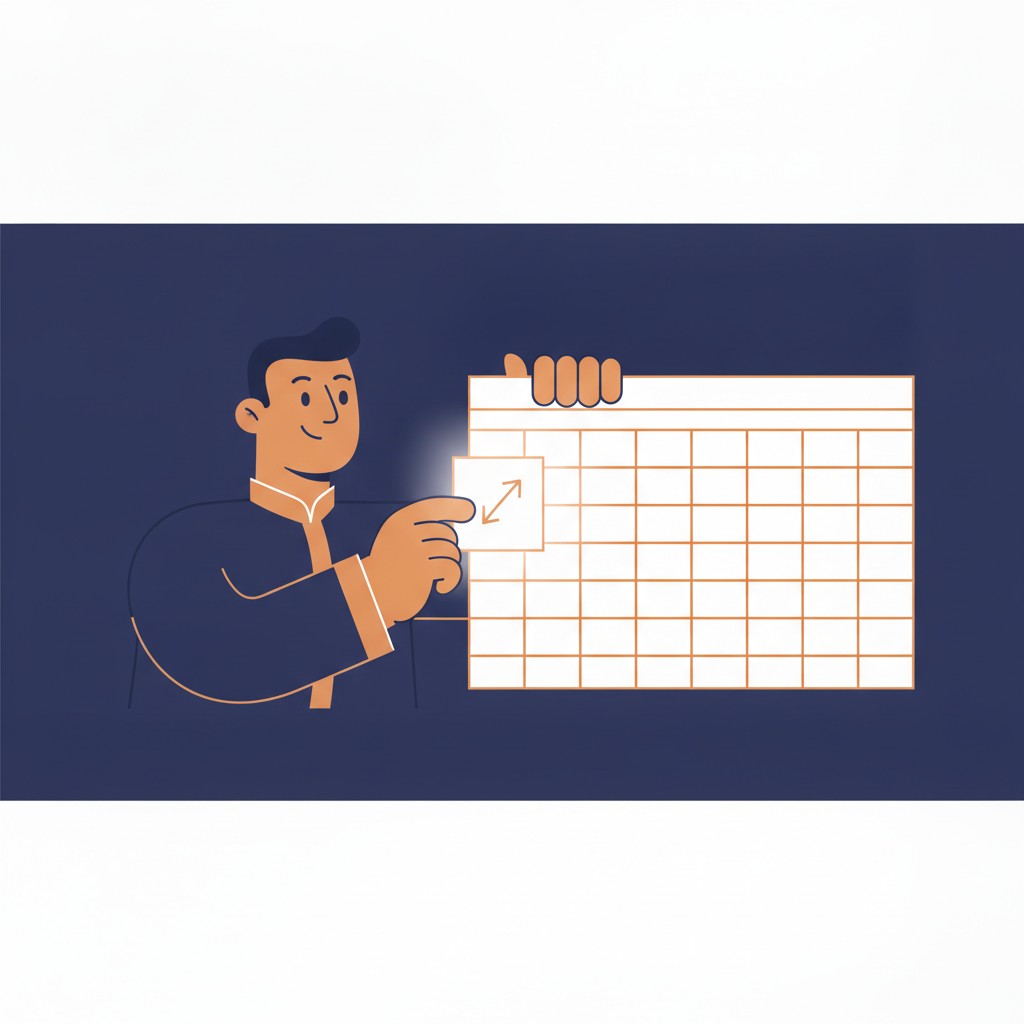
直し方は簡単です。頼みごとの最後に、どこに貼るかを1行足します。
| 貼る先 | 足す1行(例) |
|---|---|
| Excel | Excelに貼ります。タブ区切りで、1行目を見出しにしてください |
| メール | メールの本文に貼ります。見出しや太字の記号は使わないでください |
| チャット | チャットに投稿します。5行以内にしてください |
| 会議資料 | スライド1枚に載せます。箇条書き3つ、1つ20字以内にしてください |
文面は例です。使っている道具に合わせて入れ替えてください。
Excelの「タブ区切り」は、セルの区切りをタブという見えない文字で表す形です。この形で返ってきたものを貼ると、列が分かれた状態で入りやすくなります。ただ、AIの返し方や画面によっては、タブが空白に変わって分かれないこともあります。そのときは、「CSV形式で」と頼み、Excelの取り込み機能から読み込む方法もあります。
すでに返ってきた答えは、形だけ頼み直す

貼る先を書き忘れて、形の合わない答えが返ってきたときは、最初から頼み直す必要はありません。
いまの答えを、メールの本文に貼れる形にしてください。中身は変えないでください
ポイントは「中身は変えないでください」です。形を直してと頼むと、ついでに言い回しまで変わることがあります。形と中身を分けて頼むと、良かった部分が残りやすくなります。
よく使う貼る先は、前提に入れておく
同じ貼る先が続くなら、毎回書く必要はありません。たとえば、AIの答えはほとんどメールで使う、という人なら、頼むときに最初に貼る前提のメモに1行入れておきます。
・答えはメールの本文に貼って使います。見出しや太字の記号は使わないでください
前提のメモについては、先日の記事「AIに頼むたびに、同じ説明を打ち直しています」で書きました。貼る先も、毎回同じなら前提の1行です。
今日、1つだけやる
次にAIに何かを頼むとき、頼みごとの最後に、この1行を足してみてください。
「○○に貼って使います。そのまま貼れる形にしてください」
○○には、Excel、メール、チャットなど、答えを持っていく先を入れます。Excelなら「タブ区切りで」も添えてください。貼ったあとに手で直す時間は、短くなることが多いはずです。
業務のAI化、どこから始めるか迷ったら
業務ドックが、御社の業務を1件ずつ診てAI化・標準化の優先順位を設計します。まずは無料相談、または業務AI化の無料診断からどうぞ。
コメント